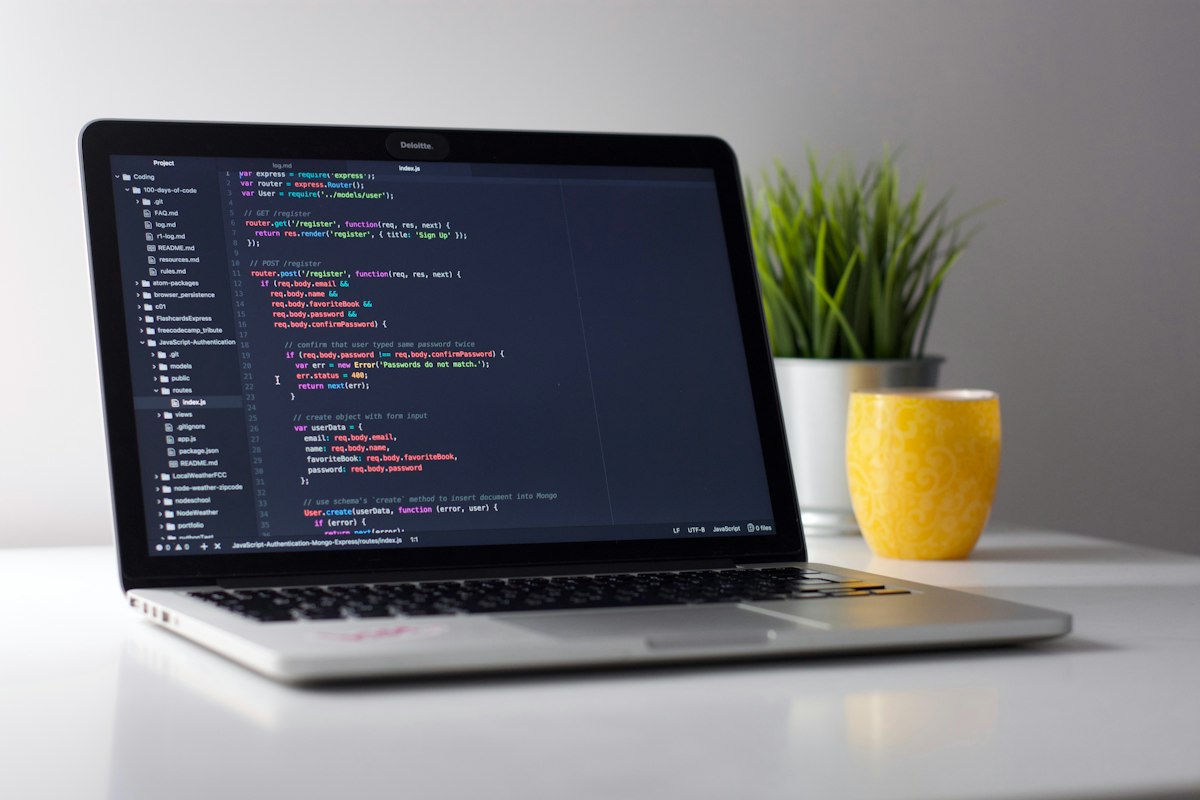
Featured Image (ภาพหน้าปก) คืออะไร?
Featured Image หรือที่เรียกว่า ภาพหน้าปก คือภาพหลักที่ WordPress ใช้แสดงแทนโพสต์หรือเพจ ภาพนี้จะปรากฏในหลายตำแหน่ง ได้แก่:
- หน้าแรกของบล็อกหรือเว็บไซต์ (ใน grid หรือ list)
- หน้า Category และ Archive
- เมื่อแชร์ลิงก์บน Facebook, LINE, หรือ Twitter
- ใน Yoast SEO หรือ RankMath เป็นภาพ OG Image
- ใน Widget Recent Posts ที่แสดงรูปภาพ
การตั้งค่า Featured Image อย่างถูกต้องช่วยให้เว็บไซต์ดูเป็นระเบียบ น่าคลิก และส่งผลดีต่อ SEO
วิธีเพิ่ม Featured Image ให้โพสต์ใน WordPress
ทำตามขั้นตอนเหล่านี้ใน WordPress Admin Dashboard:
- ไปที่เมนู Posts → Add New หรือเปิดโพสต์ที่มีอยู่
- มองหาแผงด้านขวามือ เลื่อนลงจนเห็น "Featured Image" (ถ้าไม่เห็น ให้คลิก Screen Options ด้านบนแล้วติ๊กเปิด)
- คลิกปุ่ม "Set featured image"
- เลือกภาพจาก Media Library หรืออัพโหลดไฟล์ใหม่
- เมื่อเลือกภาพแล้ว คลิกปุ่ม "Set featured image" สีน้ำเงิน
- คลิก Publish หรือ Update เพื่อบันทึก
วิธีเพิ่ม Featured Image ให้เพจ (Page)
ขั้นตอนเหมือนกับโพสต์ทุกประการ:
- ไปที่ Pages → All Pages แล้วเปิดเพจที่ต้องการ
- ที่แผงขวามือ ค้นหา "Featured Image"
- คลิก "Set featured image" และเลือกภาพ
- กด Update บันทึกการเปลี่ยนแปลง
ไม่ใช่ทุก Theme จะแสดง Featured Image สำหรับเพจ แต่ภาพยังคงใช้งานเมื่อแชร์ลิงก์บน Social Media
ขนาดภาพที่แนะนำสำหรับ Featured Image
WordPress รองรับการตั้งขนาดภาพหน้าปกได้หลายรูปแบบ แต่ขนาดที่นิยมใช้คือ:
- 1200 × 628 px — มาตรฐาน Open Graph สำหรับ Facebook/LINE
- 1280 × 720 px — อัตราส่วน 16:9 ใช้ได้กับทุก Theme
- 800 × 600 px — สำหรับบล็อกทั่วไป
คุณสามารถตั้งขนาด Thumbnail ใน WordPress ได้ที่ Settings → Media โดยกำหนดค่า "Large" ให้ตรงกับขนาดที่ Theme ต้องการ
เปิดใช้งาน Featured Image ใน Theme (add_theme_support)
บาง Theme เก่าหรือ Theme ที่ทำเองอาจไม่รองรับ Featured Image ถ้าคุณเห็นว่าไม่มีแผง "Featured Image" ปรากฏ ให้ตรวจสอบว่า Theme รองรับ Post Thumbnails หรือไม่ โดยดูใน Theme ของคุณที่ Appearance → Theme File Editor แล้วเปิดไฟล์ functions.php
ในไฟล์ functions.php ควรมีโค้ดนี้:
// เปิดใช้งาน Featured Image (Post Thumbnails)
add_theme_support( 'post-thumbnails' );

// กำหนดขนาดภาพที่ต้องการ (กว้าง x สูง, ครอปหรือไม่)
add_image_size( 'featured-large', 1200, 628, true );
add_image_size( 'featured-medium', 800, 450, true );

// แสดง Featured Image ในโพสต์
// ใช้ในไฟล์ template: the_post_thumbnail('featured-large');ใช้ Featured Image กับ Yoast SEO หรือ RankMath
เมื่อติดตั้ง Plugin SEO เช่น Yoast SEO หรือ RankMath สิ่งที่ต้องรู้:
- ทั้งสอง Plugin จะดึง Featured Image ไปใช้เป็น OG Image อัตโนมัติ
- คุณสามารถตั้งภาพ OG แยกต่างหากสำหรับ Social Media ได้ในแผง Yoast/RankMath
- Yoast SEO: เลื่อนลงที่โพสต์ → คลิก Tab "Social" → อัพโหลด "Facebook image" ที่แตกต่างจาก Featured Image ได้
- ขนาดแนะนำสำหรับ OG Image: 1200 × 630 px
Regenerate Thumbnails หลังเปลี่ยนขนาดภาพ
ถ้าคุณเปลี่ยนขนาดภาพหลังจากอัพโหลดไปแล้ว ภาพเก่าจะยังคงขนาดเดิม ต้องใช้ Plugin Regenerate Thumbnails เพื่อสร้างขนาดใหม่:
- ติดตั้ง Plugin "Regenerate Thumbnails" จาก Plugins → Add New
- ไปที่ Tools → Regenerate Thumbnails
- คลิก "Regenerate All Thumbnails"
- รอให้ระบบประมวลผลเสร็จ (อาจใช้เวลาสักครู่ถ้ามีภาพมาก)
ตรวจสอบว่า Featured Image ทำงานถูกต้อง
ใช้วิธีเหล่านี้เพื่อตรวจสอบว่าภาพหน้าปกแสดงผลถูกต้อง:
# 1. ตรวจสอบ OG Image ผ่าน Facebook Sharing Debugger
#    เปิด: https://developers.facebook.com/tools/debug/
#    ใส่ URL โพสต์ของคุณ แล้วคลิก Debug

# 2. ตรวจสอบด้วย curl (ดู og:image tag)
curl -s "https://yoursite.com/your-post/" | grep -i "og:image"

# 3. ตรวจสอบ HTML Source ใน Browser
#    กด Ctrl+U → ค้นหา og:image หรือ featured

# 4. ตรวจสอบขนาดภาพที่สร้าง
#    ใน WordPress Admin: Media → Library → คลิกภาพ → ดู Attachment Details

# 5. ล้าง Cache หลังเปลี่ยน Featured Image
# Dashboard → Plugins → W3 Total Cache/WP Rocket → Purge Cachehttps://poker.line.naver.jp/ เพื่อ Refresh Cache ของ LINEแก้ปัญหาที่พบบ่อย
Error: "ไม่เห็นแผง Featured Image ในหน้าแก้ไขโพสต์"
สาเหตุ: แผง Featured Image ถูกซ่อนอยู่ วิธีแก้:
- คลิกปุ่ม "Screen Options" มุมบนขวาของหน้าแก้ไข
- มองหา "Featured Image" แล้วติ๊กเปิด
- ถ้ายังไม่เห็น แสดงว่า Theme ไม่ได้เปิด
add_theme_support('post-thumbnails')
Error: "Featured Image แสดงเป็นสีเทา หรือภาพขนาดเล็กมาก"
สาเหตุ: ภาพที่อัพโหลดมีความละเอียดต่ำกว่าขนาดที่ Theme กำหนด วิธีแก้:
- อัพโหลดภาพที่มีขนาดอย่างน้อย 1200 × 630 px
- ตรวจสอบว่าไฟล์ภาพไม่เสียหาย ลองเปิดในโปรแกรมดูรูปก่อน
- ใช้ Plugin Regenerate Thumbnails หลังอัพโหลดภาพใหม่
Error: "เมื่อแชร์บน Facebook ภาพที่แสดงไม่ใช่ Featured Image"
สาเหตุ: Facebook Cache ยังจำ OG Image เก่าอยู่ วิธีแก้:
- ไปที่ Facebook Sharing Debugger
- ใส่ URL โพสต์ของคุณ
- คลิก "Scrape Again" เพื่อบังคับ Facebook ดึงข้อมูลใหม่
Error: "Featured Image หายไปหลัง Update WordPress หรือเปลี่ยน Theme"
สาเหตุ: Theme ใหม่ใช้ชื่อ Image Size ต่างกัน วิธีแก้:
- ติดตั้ง Regenerate Thumbnails และ Regenerate ภาพทั้งหมด
- ตรวจสอบว่า Theme ใหม่เรียก
the_post_thumbnail()ในไฟล์ template - ลอง Deactivate/Activate Theme ใหม่อีกครั้ง
Error: "Featured Image แสดงผิดในมือถือ ภาพถูกตัด"
สาเหตุ: Theme ใช้ CSS object-fit หรือภาพไม่ได้อัตราส่วนที่ Theme ต้องการ วิธีแก้:
- อัพโหลดภาพในอัตราส่วน 16:9 (เช่น 1280×720) สำหรับการแสดงผลที่ดีที่สุด
- ตรวจสอบ CSS ของ Theme ที่ไฟล์
style.cssค้นหา.featured-imageหรือ.post-thumbnail
คำถามที่พบบ่อย (FAQ)
Q: Featured Image กับ รูปภาพในเนื้อหาโพสต์ต่างกันอย่างไร?
A: Featured Image คือภาพ "ตัวแทน" ของโพสต์ที่แสดงในหน้าแรก หน้า Archive และ Social Media โดยอัตโนมัติ แม้จะไม่ได้ใส่ภาพในเนื้อหาโพสต์เลย ส่วนรูปภาพในเนื้อหาคือภาพที่คุณแทรกลงในบทความด้วยตัวเอง ซึ่งจะแสดงเฉพาะเมื่ออ่านโพสต์นั้น
Q: ถ้าไม่ตั้ง Featured Image จะเกิดอะไรขึ้น?
A: WordPress จะแสดงภาพ Placeholder (สีเทา) หรือไม่แสดงภาพเลยในหน้า Archive และ Widget ส่วนเมื่อแชร์บน Social Media Facebook หรือ LINE อาจดึงภาพแรกในเนื้อหาโพสต์มาแสดงแทน ซึ่งอาจไม่ใช่ภาพที่ต้องการ การตั้ง Featured Image จึงสำคัญมากเพื่อควบคุม Visual ของเว็บ
Q: สามารถใช้ Featured Image เดียวกันกับหลายโพสต์ได้ไหม?
A: ได้เลย เมื่อคุณเลือกภาพจาก Media Library คุณสามารถเลือกภาพเดิมที่เคยอัพโหลดไว้ให้กับหลายโพสต์ได้ โดยไม่จำเป็นต้องอัพโหลดซ้ำ WordPress จะอ้างอิง Media ID ของภาพนั้น ประหยัดพื้นที่เซิร์ฟเวอร์ด้วย